更新履歴
1.11(2021/05/21)
離脱防止ポップアップが発火しづらくなっていた問題を修正。
【下記の目次プラグインに反応しないことを確認済】
・Table of Contents Plus
・Easy Table of Contents
1.10(2021/03/09)
ポップアップのタイマーの不具合を修正。
ポップアップの閉じ方を変更
ポップアップのタイマーに「日」を追加。
ポップアップがアンカーリンクに反応する問題を修正。
ジャンプインアニメーションを修正。
1.09(2021/03/02)
ファイル読み込みに関して修正
1.08(2021/02/26)
リダイレクトページ設定において、リダイレクトURLが空欄のとき、リダイレクト用のmetaタグを出力しない形に変更(JavaScriptでのリダイレクトできるようになりました。詳細はよくある質問にてご覧ください)。
1.07(2021/02/24)
リダイレクトページ一覧、アンケートLP一覧、ポップアップ一覧以外のページ上部にエラーがでる問題を修正。
ポップアップのタイマーに関する問題を修正。
PC表示時のポップアップがマウスカーソルに対応。
ポップアップがJIN・SWELLに対応。
【Catch the Plugin】ADtools説明書

はじめに
プラグイン有効化の直後は、
パーマリンク設定を更新(何も変更せずに変更を保存すること)してください。
お使いのテーマやプラグインによっては、
それでも動作しない場合があります。
すべての環境で動作させることはできないため、
その場合はテーマを変えていただくか、
他のプラグインを停止するなどしてみてください。
目次
アニメーション追加機能
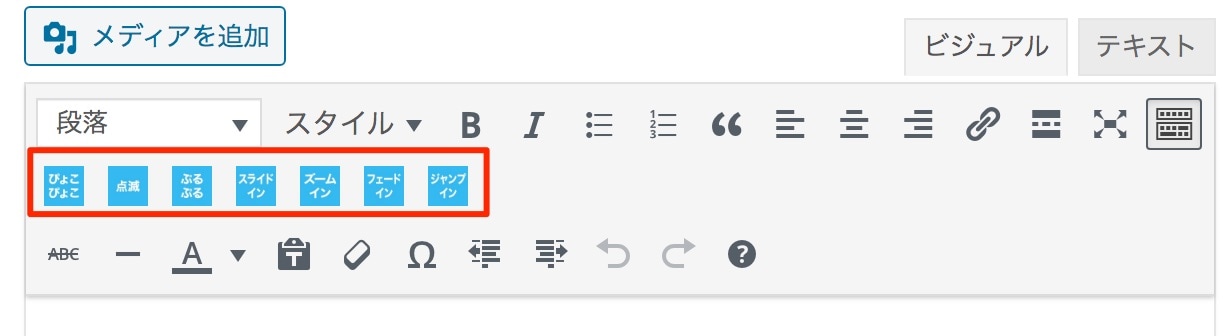
クラシックエディターで使えるクイックタグを追加しています。
ビジュアルエディタのボタンでも選ぶことができます。
「アニメーション追加」利用方法
1.「ぴょこぴょこ」利用方法
上下に動かしたい要素を選択し、「ぴょこぴょこ」クイックタグを押します。
または「jumping」というclassを追加します。
2.「点滅」利用方法
点滅させたい要素を選択し、「点滅」クイックタグを押します。
または「flash」というclassを追加します。
3.「スライドイン」利用方法
スライドインさせたい要素を選択し、「スライドイン」クイックタグを押します。
または「target-slide-in」というclassを追加します。
4.「プルプル」利用方法
プルプルさせたい要素を選択し、「プルプル」クイックタグを押します。
または「purupuru」というclassを追加します。
5.「ズームイン」利用方法
ズームインさせたい要素を選択し、「ズームイン」クイックタグを押します。
または「target-zoom-in」というclassを追加します。
6.「ジャンプイン」利用方法
ジャンプインさせたい要素を選択し、「ジャンプイン」クイックタグを押します。
または「target-jump-in」というclassを追加します。
7.「フェードイン」利用方法
フェードインさせたい要素を選択し、「フェードイン」クイックタグを押します。
または「target-fade-in」というclassを追加します。
ビジュアルエディタでの使い方
アニメーションを追加したい要素を選択し、下記画像のボタンを押します。
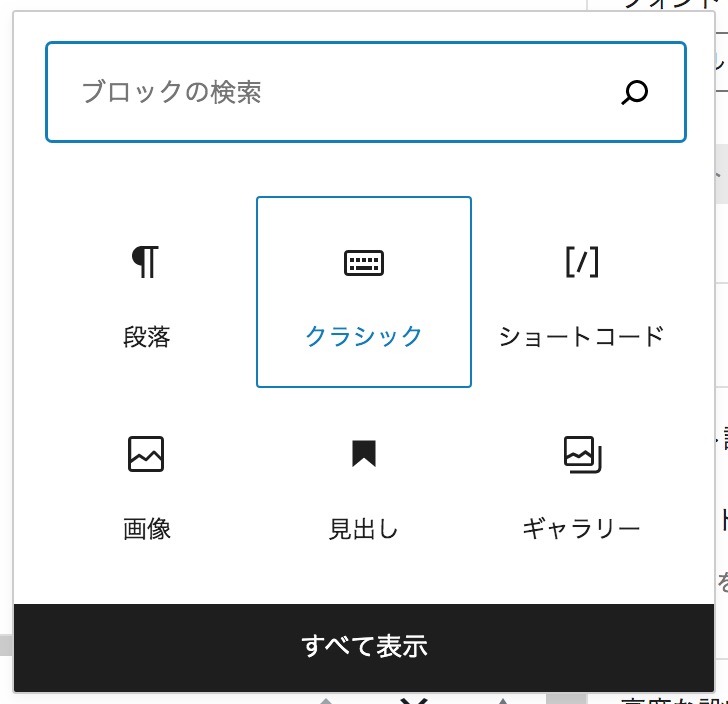
ブロックエディタの場合は、まずクラシックエディターを追加し、
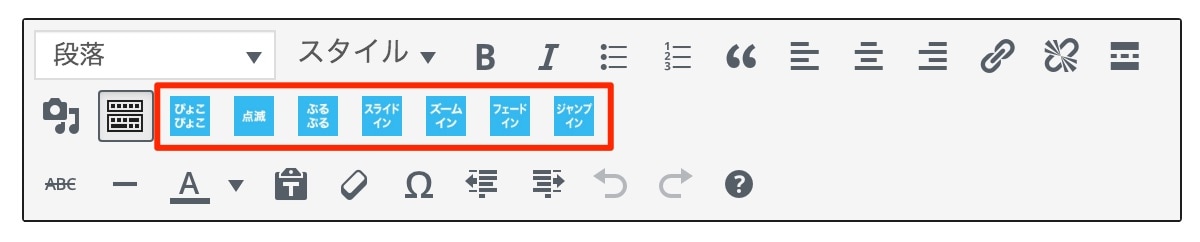
その後、アニメーションを追加したい要素を選択し、クラシックエディター内のボタンを押します。
動画の簡単追加機能
「動画タグ挿入」利用方法説明動画
「動画タグ挿入」利用方法
まず、mp4などの動画のURLをはります。
次に、そのURLを選択し、「動画タグ挿入」クイックタグを押します。
※クイックタグはクラシックエディタのみ対応しています。
本機能はショートコードにも対応しています。
ブロックエディタの方はショートコードで追加してください。
上記ショートコードの「src」に動画URLを追加してください。
ループ再生をしない場合は、loopに「off」と入れてください。
GIFをMP4に変換する場合は、下記のサービスが便利です。
また、動画は無料のWebサービスで圧縮することをオススメします。
例えば下記サービスを利用すると、90%近く容量を削減できます。
※弊社運用のサービスではございません。自己責任にてご利用ください。
投稿ごとのスクリプト追加機能
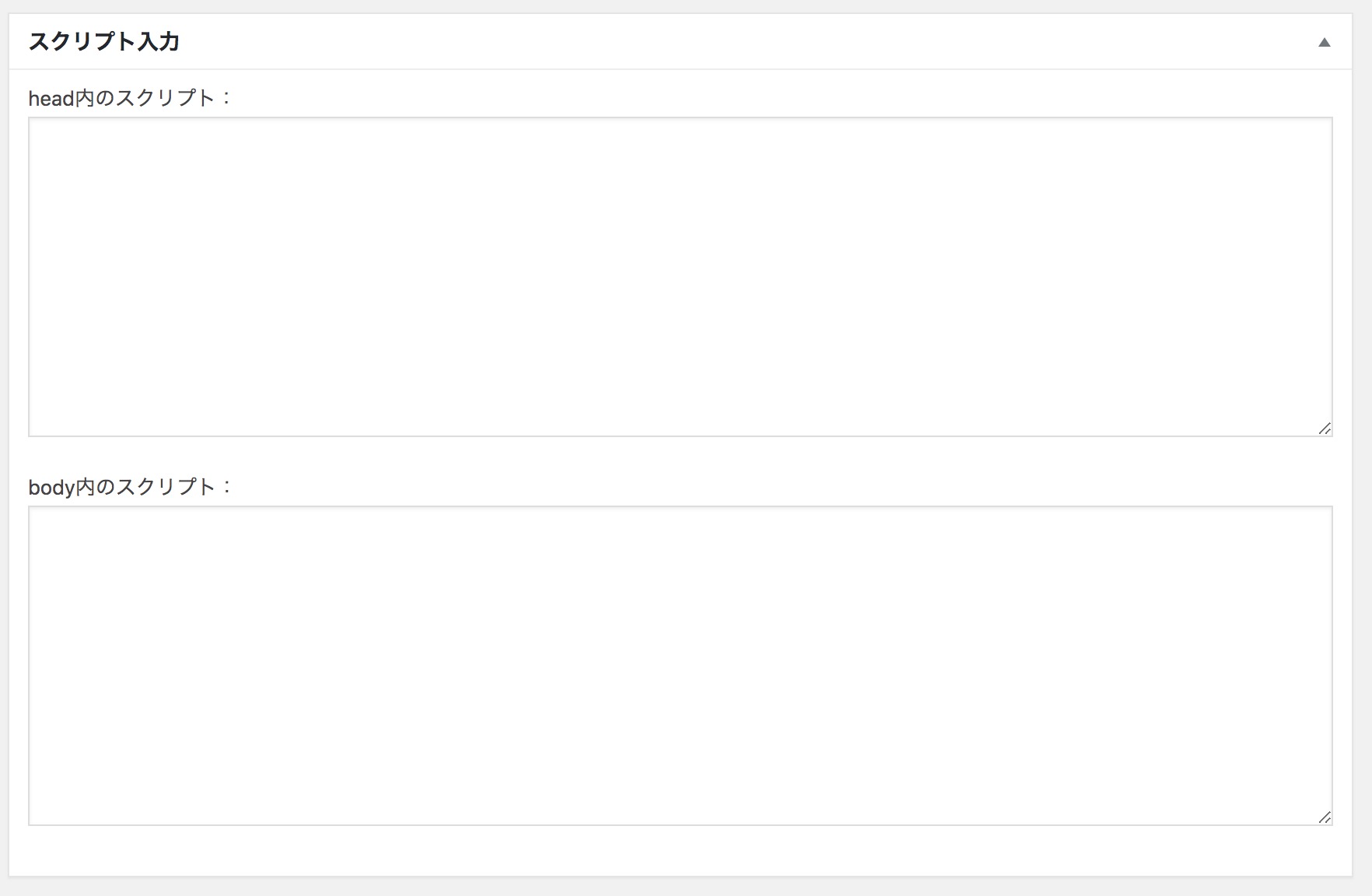
投稿ごとに、<head>タグ、
または<body>タグにスクリプトを追加します。
スクリプトの入力欄は、投稿編集画面にあります。
リダイレクトページ生成機能
マイクロコンバージョンの計測用に、
指定秒数後に指定URLへリダイレクトするページを生成・管理します。
ページごとにスクリプト(タグ)をいれることが可能です。
プラグイン有効化直後は、
パーマリンク設定を更新(何も変更せずそのまま保存すること)しないと、
正常にページが開かないことがありますのでご注意ください。
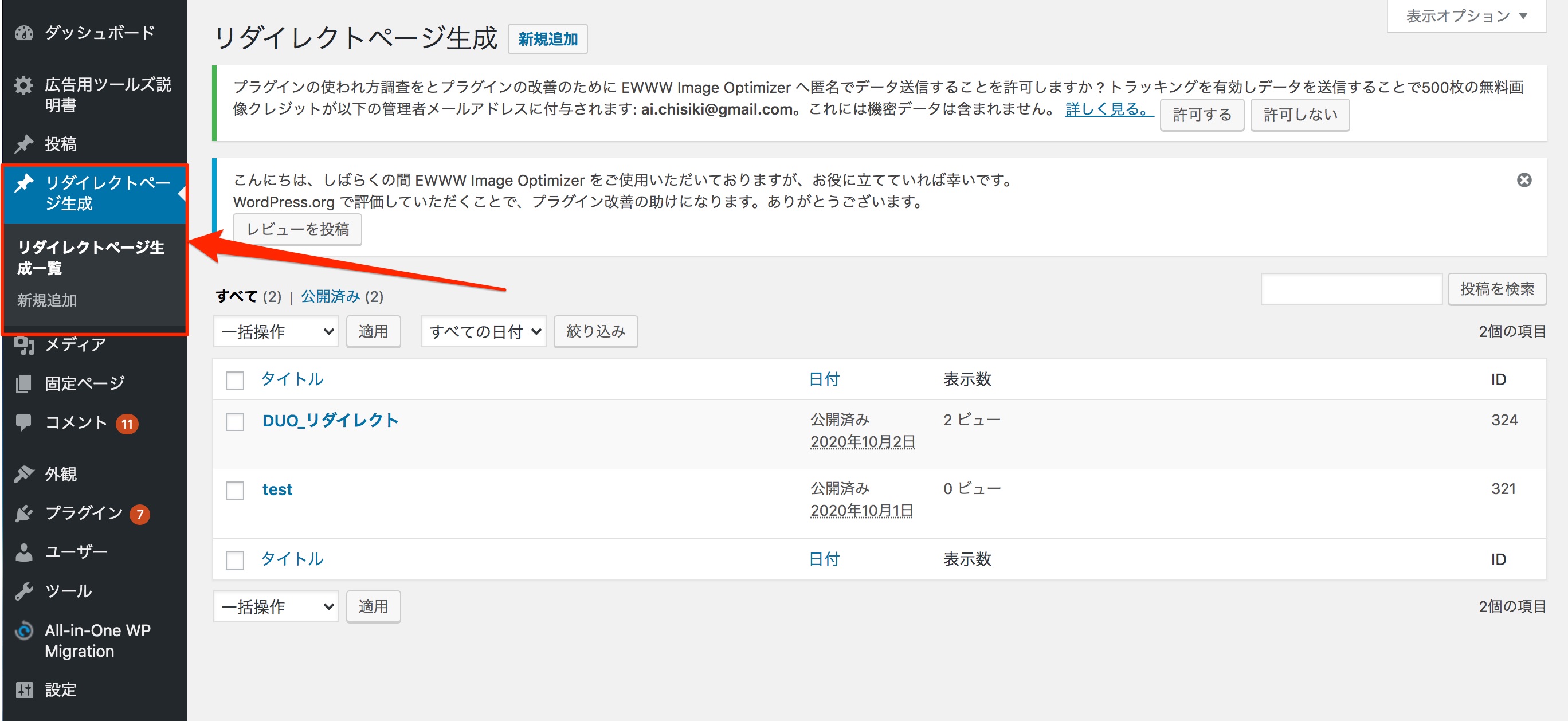
リダイレクトページの作り方
- タイトルを入力します。
タイトルはページには表示されませんので、管理しやすいものをご入力ください。 - リダイレクト中に表示する内容を入力します。
画像などもつかえます。 - リダイレクト先のURLを入力します。
アフィリエイトであればアフィリエイトリンクを入れます。
JavaScriptでリダイレクトする場合は、リダイレクトURLは空欄にしてください。 - 秒数を設定します。
通常は1秒で良いと思いますが、トラッキングできない場合は秒数を増やしてみてください。 - 各種タグを入力します。
広告側でLP遷移(アフィリエイトリンクのクリック)をマイクロコンバージョンとして計測する場合は、広告側の発行するコンバージョンタグなどを入れます。
例えば、Facebookであれば、ピクセルコードを入れ、カスタムコンバージョンの設定で作ったリダイレクトページのURLを指定する。といった形です。
JavaScriptでのリダイレクト方法
Cocoonの方や、Cocoon以外でも計測のためなどの理由から
JavaScriptでリダイレクトすることができます。
【やり方】
1.「リダイレクトURL設定」を空欄にします。
2.「head内のスクリプト」あるいは「body内のスクリプト」に下記のコードを追加します
※リダイレクト秒数は、1000の箇所を変更してください。設定したい秒数×1000を設定します(5秒なら5000)。
ご注意
※本機能はリダイレクトページを作る機能となっており、マイクロコンバージョンを計測する機能ではございません。マイクロコンバージョンの計測は広告側で設定をお願いいたします。
※ウラオモテをご利用の方は「コンバージョン測定ページ」と同じ機能になっておりますので、そちらをご利用ください
※Cocoonを利用の方は、リダイレクトページ設定の「リダイレクトURL」は使わず、JavaScriptを利用してリダイレクトしてください(詳細はよくある質問にてご覧ください)
アンケートLP作成機能
アンケート風のLPが楽に作成できます。
あくまでアンケート風のテンプレートであるため実際に送信等は行いません。
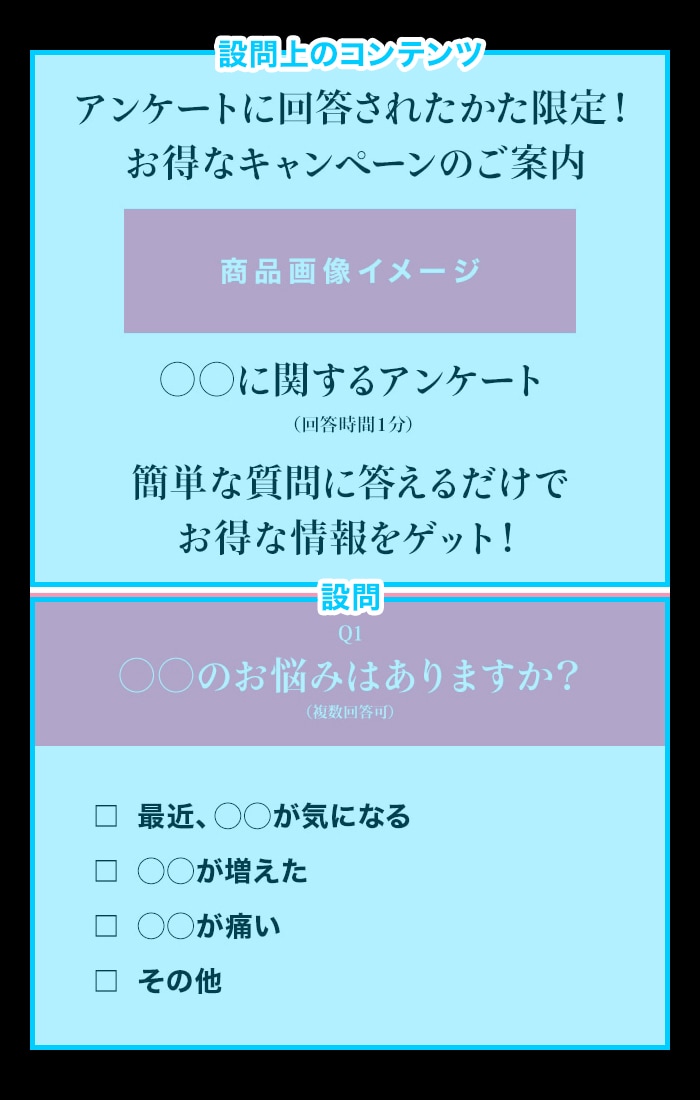
アンケートは複数のセクションで構成され、
1つのセクションは「コンテンツ+設問」という構成になっています。
アンケートLPのデモページ
※サイト内の表記は架空のものであり、実際の商品・案件とは一切関係ございません
※本デモページは、成果が出る型を保証するものではありません
セクション構成のイメージ
アンケートLPの作り方
まず「アンケートセクションの作成」より、
アンケートの上に表示するコンテンツを追加します。
一番上部のものには、ファーストビューとなるタイトルやアンケートに回答するメリットを表示します。
次に、設問を入力します。
改行区切りで自動的に分割され、
1つずつのチェックボックス形式になります。
設問を増やす場合、
「アンケートセクションを追加」ボタンを押します。
設問の作成が終わったら、最後にオファー部分の作成を行います。
行動を促せる情報を表示して、アフィリリンクのクリックに誘導します。
自分でボタン画像の用意がある場合は、
「オファー」の入力エリアにボタンもセットしてしまいましょう。
(テキストリンクも可)
ボタン画像の用意がない場合は、
予め用意されたボタン画像を使うこともできます。
その際は「用意された画像ボタンをCTAに利用する」で
「利用する」を選ぶと、ボタンの一覧が表示されます。
用意されたボタンを使う場合は、
画像を選択しリンクを入力します。
アンケートLP設定
アンケートLP設定では、
チェックボックスのスタイルを選んだり、
ページにコードを追加することができます。
ポップアップ管理機能
ポップアップ管理機能では、
離脱防止のポップアップや、
特定箇所までスクロールされたら出現されるポップアップを
簡単に作成・追加することができます。
ポップアップの作り方
作り方は簡単。
遷移先と画像を用意したら、それぞれ設定し、アニメーションを選ぶだけです。
設置方法
設置も簡単。
設定画面に表示されているショートコードを、設置したい記事に追加するだけです。
ショートコードの例:
指定箇所へのスクロールで出現させたい場合は、[adtools_popup]に追加して、
[adtools_popup_position]を出現させたい箇所に追加してください。
ショートコードについて
離脱時のポップアップは利用せず、
特定箇所のポップアップのみ使いたい場合は、
「exitpop="1"」を「exitpop="0"」とします。
「max_width=""」は、表示させる画像の最大幅を設定できます。
大きめの画像を使う場合に指定してください。
※「js="0"」のパラメータはver1.07より廃止されました(パラメータがついていても問題はありません)
マウスカーソルへの対応について
ver1.07より、マウスカーソルが画面上部を通過したとき、
ポップアップが発火されるようになりました。(PC表示のみ)
使わない場合は「マウスオーバーでの発火を利用する」を「利用しない」としてください。
また「exitpop="0"」の場合は利用できません。
よくある質問
タイトルクリックで回答が開きます。
Q.どのテーマでも動作しますか?
WordPressの特性上、すべてのテーマ、すべてのWebサイトで
正常に動作させることは難しいです。
下記テーマでは動作することが確認できておりますので、
どうしてもお使いのテーマで動作しない場合は、
下記テーマのご利用をご検討ください。
動作確認済テーマ
- STORK(1.3.2)
- ALBATROS(1.2.10)
- Hummingbird(1.4.0)
- Diver(4.7.3)※1
- SANGO(2.1.1)
- WING-AFFINGER5(20200113)
- Shaper(1.3.21)
- Cocoon(2.2.7.1)※2
- ウラオモテ(1.4.2.4)※3
- JIN(2.650)
- SWELL(2.3.3.1)※4
- LION BLOG(2.0.0)
- LION MEDIA(2.0.0)
※1:DiverにてアンケートLPをご利用の場合、画像が正常に表示されないことがございます。そのときは、wp_headとwp_footerを「読み込む」に設定するか、Diverオプション / 投稿設定 / 表示設定 / 画像遅延処理のチェックを外すと、画像が正常に表示されるようになります。
※2:リダイレクトページ機能をご利用の際は、注意が必要となっております。詳細はよくある質問にてご覧ください
※3:リダイレクトページ機能をご利用の際は、注意が必要となっております。あるいは、ウラオモテに搭載されている「コンバージョン測定ページ」機能と同じですので、そちらをご利用ください。離脱時ポップアップをご利用の際は、「Cocoon設定 / 高速化 / 縮小化 / JavaScript縮小化」のチェックを外してご利用ください。
※4:アンケートLPをご利用の際は、「SWELL設定 / 遅延読み込み機能 / 画像のLazyload」を「使用しない」または「コアの lazyload を使用する」としてください。
Q.ADtoolsが正しく動作しません
お使いのテーマやプラグインによっては、
コード同士が干渉し合い、正しく動作しない可能性があります。
個々のテーマに合わせてプラグインの修正を行うことはできませんので、
その場合はテーマを変えていただくか、他のプラグインを停止するなどしてみてください。
また、テーマによっては、テーマ側の設定変更が必要なケースがあります。
詳しくは下記をご覧ください。
※Diver:DiverにてアンケートLPをご利用の場合、画像が正常に表示されないことがございます。そのときは、wp_headとwp_footerを「読み込む」に設定するか、Diverオプション / 投稿設定 / 表示設定 / 画像遅延処理のチェックを外すと、画像が正常に表示されるようになります。
※Cocoon:リダイレクトページ機能をご利用の際は、注意が必要となっております。詳細はよくある質問にてご覧ください
※ウラオモテ:リダイレクトページ機能をご利用の際は、注意が必要となっております。あるいは、ウラオモテに搭載されている「コンバージョン測定ページ」機能と同じですので、そちらをご利用ください。離脱時ポップアップをご利用の際は、「Cocoon設定 / 高速化 / 縮小化 / JavaScript縮小化」のチェックを外してご利用ください。
※SWELL:アンケートLPをご利用の際は、「SWELL設定 / 遅延読み込み機能 / 画像のLazyload」を「使用しない」または「コアの lazyload を使用する」としてください。
Q.Cocoon有料版子テーマ「ウラオモテ」でも利用できますか?
ver1.01より、本プラグインが有効化できることを確認いたしました。
ウラオモテでリダイレクトページ機能をご利用の際は、注意が必要となっております。
テーマに付随されている「コンバージョン測定ページ」と
ほぼ同じ機能となっておりますので、そちらをご利用ください。
離脱時ポップアップをご利用の際は、
「Cocoon設定 / 高速化 / 縮小化 / JavaScript縮小化」のチェックを外してご利用ください。
「ウラオモテ」が高機能なテーマとなり、
各管理ページにプラグインとは関係のない設定画面が表示されますので、ご注意ください。
Q.各編集ページで、ADtools以外の設定入力エリアがあって、どれが正しい入力エリアかわかりません。
ADtoolsの設定欄には、入力エリアの見出しに【ADtools】と記載があります。
それ以外はテーマによる設定ですので、表示オプションより「非表示」にしていただくと
見やすくなります。
Q.動画追加のクイックタグで動画が自動再生されません
動画追加のクイックタグは、クラシックエディタのテキストのみ対応していますが、
クイックタグを追加してからビジュアルエディタを行き来すると、WordPressの自動整形機能により、タグが変わってしまうことがあります。
この場合、ショートコードにて追加していたくと、ビジュアルエディタを行き来しても表示崩れの心配がないので安心です。
ショートコードは下記です。
srcに動画URLをいれてください
Q.SEOのサイトでも使えますか?
はい、WordPressで作られたサイトであれば使えます。
(すべてのテーマの動作を保証するものではありません)
本プラグインは広告アフィリエイト時の利用を想定したものですが、
ポップアップなどは広告アフィリエイト以外でも効果的かと思います。
Q.利用ドメインに制限はありますか?
ありません。
無制限にお使いいただけます。
Q.ツールの使い方に関してサポートしてもらえますか?
使い方のサポートはしておりません。
そのかわりに圧倒的な低価格で提供させていただいております。
また、動画のマニュアルを充実させておりますし、
各設定もできるだけシンプルに使いやすく設計しておりますので、
使い方がわからないというケースは少ないかと思いますが、
万が一使い方がわかりづらい点があれば、下記フォームよりご意見・ご要望としてお送りいただけますと幸いです。
Q.本プラグイン「ADtools」に新機能は追加されますか?
バグ修正はアップデートされますが、
新機能の追加は別プラグインにて提供を予定しております。
Q.ブロックエディタに対応していますか?
Gutenbergでアニメーションボタンを使う場合は、
「クラシック」のブロックを選択してください。
または、編集画面右のサイドバーにある「高度な設定 → 追加 CSS クラス」から、
追加したいアニメーションのクラス名を入力してください。
アニメーションのクラス名は、こちらに記載があります
動画挿入クイックタグはGutenbergで使えませんので、
ショートコードをお使いください。
Q.アンケートセクションのエディタが崩れることがあります
お使いのブラウザやテーマによっては、
アンケートセクション編集画面の表示が崩れてしまうことがあります。
その場合は、一度編集中のアンケートLPを保存してください。
保存後は正常に戻ります。
Q.アンケートLPにて、用意された画像ボタンをCTAに利用するとき、ボタンにアニメーションをつけることはできますか?
「用意された画像ボタンをCTAに利用する」で「利用する」を選んだ場合、アニメーションをつけることはできません。
アニメーションをつける場合、
まずプラグインのフォルダ「catch_the_adtools / image / button」の中に
ボタンの画像が入っていますので、
その画像をメディアにアップロードします。
その後、オファー編集画面のビジュアルエディタよりアップロードした画像を呼び出します。
呼び出した画像を選択し、アニメーション追加ボタンを押します。
Q.アンケートLP作成時、テーマが用意したスタイルを使う場合はどうすればよいですか?
アンケートLPを表示するときテーマのCSSにより表示が崩れないように、
お使いのテーマのCSSが読み込まれないようにしております。
テーマのCSSを使う場合は「wp_headを読み込む」または
「wp_footerを読み込む」を「読み込む」にしてみてください。
それでお使いのテーマのCSS等を読み込むことができます。
(テーマによっては読み込まれない場合もあります)
Q.アンケートLPで、画像が表示されません。
高機能なテーマをお使いの場合、
テーマ側に画像遅延表示の設定がされていると画像が表示されないケースがあります。
その場合は、テーマ側の画像遅延表示設定をオフにするか、
アンケートLP設定で「wp_head」と「wp_footer」を「読み込む」にすると
解決できる場合があります。
Q.アンケートLPで、Shortcodes Ultimateなど、他のプラグインを使うことはできますか?
他のプラグインを使う場合は「wp_headを読み込む」または
「wp_footerを読み込む」を「読み込む」にしてみてください。
それにより、他のプラグインのCSSやJavaScriptを読み込むことができます。
ただし、表示が崩れたり正しく動作しないこともありますので、ご注意ください。
Q.アンケートLPで、実際に選択された項目を取得することはできますか?(選択項目の集計機能はありますか?)
アンケートLPは、情報収集を目的としておらず、
アンケートという形で質問を投げかけることでユーザーの潜在的な悩みを引き出したり、
案件のベネフィットを強調・再認識してもらうことで、
最終的なコンバージョン率をアップさせることを目的としております。
そのため、選ばれた項目を取得する機能はついておりません。
(目的が違えば、質問も変わってくるためです)
ですが、もし選択項目を知りたい場合は、
外部の分析サービスをご利用いただくことで、
選ばれた項目をチェックすることもできます。
例えば、Googleアナリティクスのイベントトラッキングを利用すると、
タップ(クリック)のイベントを集計することができます。
詳細は「イベントトラッキング 設定方法」などでお調べください。
Q.それぞれの管理機能にある「カテゴリ」はどのように使えばよいですか?
リダイレクトページ管理・ポップアップ管理・アンケートLPは、
投稿と同様にカテゴリを作って管理することができます。
例えば、案件名や配信面などでカテゴリを作り、
設定しておきます。
すると、各一覧ページの上部から、
作ったカテゴリで絞り込み検索ができます。
「Facebookで作ったページの一覧」や
「特定の案件の一覧」などが表示できるようになりますので、
ぜひ効果的にご利用ください。
Q.リダイレクトページ管理機能に計測機能はありますか?
リダイレクトページ管理機能は、
マイクロコンバージョン計測用のリダイレクトページを
簡単に作り管理する機能となっております。
マイクロコンバージョンを計測する機能ではありませんので、
マイクロコンバージョンの計測は広告側で設定をお願いいたします。
(広告側でリダイレクトページのアクセスをコンバージョンとすることで、
アフィリエイトリンクのクリックをマイクロコンバージョンとすることができます)
Q.Cocoonでリダイレクトページ機能が正しく動作しません
Cocoonでリダイレクトページ機能を使う際は、
リダイレクトページ設定の「リダイレクトURL」は使わず、
JavaScriptを利用してリダイレクトしてください。
【やり方】
1.「リダイレクトURL設定」を空欄にします。
2.「head内のスクリプト」あるいは「body内のスクリプト」に下記のコードを追加します
※リダイレクト秒数は、1000の箇所を変更してください。設定したい秒数×1000を設定します(5秒なら5000)。
お問い合わせ・ご意見・ご要望
ご注意
ADtoolsが正しく動作しない場合は、
まずはじめに下記をお試しください。
1.パーマリンク設定を更新する(何も変更せず保存をする)
2.動作確認済テーマを変える
3.ADtools以外のプラグインをオフにする
4.ADtoolsを最新にする
上記を試しても正しく動作しない場合、
利用テーマ・対象ページのURLを明記の上、
詳細(どのような作業で、どのようになったのかなど)を
可能な限り具体的に「内容」へご記入ください。
上記を試していない場合、
「正しく動作しない」というお問い合わせをいただいても
個別の回答ができませんのでご注意ください。
フォームはこちら
お問い合わせ・ご意見・ご要望につきましては、下記フォームよりお送りください。
免責事項
本プラグインは、様々な環境で動作するよう作成しておりますが、すべての環境で動作することを保証するものではありません。お使いの環境によっては、動作しないこともございますのでご了承ください。また、本プラグインはその効果を100%保証するものではなく、本プラグインの使用によって生じたいかなる損害にも責任を負いかねますのでご了承ください。
「ADtoolsのここがよかった!」
「もっとこんな機能が欲しかった!」
など、どのような内容でもかまいませんので、
ご協力お願いいたします。